
Вашият въпрос – нашата мисия!
Хотелска сметка
 1.4. Хотелска сметка
1.4.1. Описание
Табът „Хотелска сметка“ е основният екран за управление на начисленията и плащанията по дадена резервация. Той позволява пълен контрол върху финансовата част на престоя – от генерирането на първоначалните задължения до издаването на крайни документи.
1.4.2. Операции
- Основни функции:
- Когато се създаде резервация в хотелската сметка виждаме Заявка за броя нощувки и цената им.
- При плащане на заявката в хотелската сметка реда се осветява зелено и се образува документ стокова разписка (или фактура)
- В долната лява част е обособено поле за аванси като се отразява – дата, вида аванс, ддс, използваната сума, остатък и сумата на прихванатия аванс. Сумата за прихващане може да бъде ръчно редактирана, при клик върху чекбокса се прихваща избраната(цялата или редактираната) сума от аванса.
- В долната дясна част се визуализира история на плащанията
- Бутон “Преглед Сметка” – визуализация на начислените услуги, плащания, аванси към избрания клиент – Хотелско фолио
- Бутон “Документ избраните..” – се появява форма за хотелска сметка
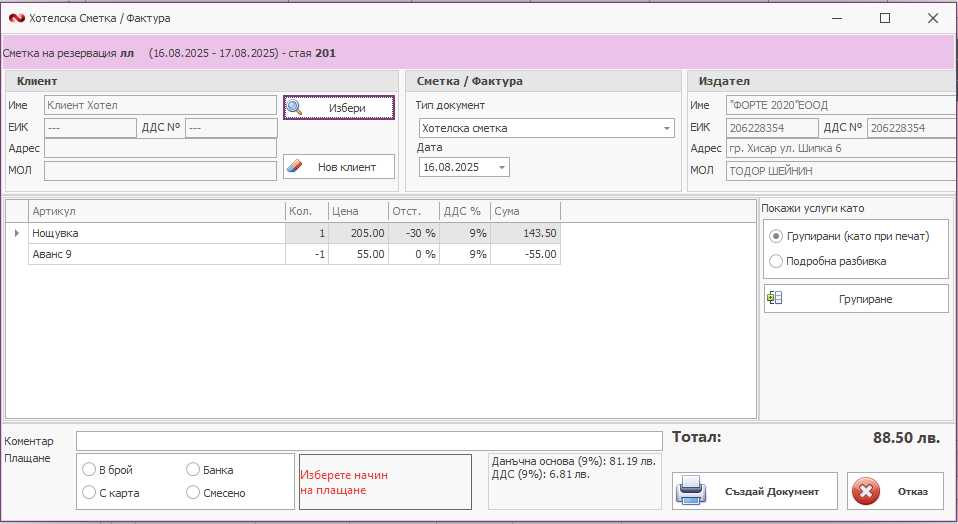
- Тук се въвеждат за клиента и за издателя като за издателя се очаква да се попълнят автоматично
- Избира се тип на документа и дата
- Задължително е да се избере тип на плащане!
- Хотел Инфинити предоставя възможността за групиране на услуги

- Избираме един от радиобутоните – групирани или подробна разбивка
- Кликаме върху бутон групиране – отваря се форма изобразяваща начислените услуги
- За да изберем групата услуги задържаме бутон ctrl и кликаме върху избраните от нас услуги (маркиране) след това избираме бутон групирай избраните
- Имаме опцията да изберем – име, количество и отстъпка на групата
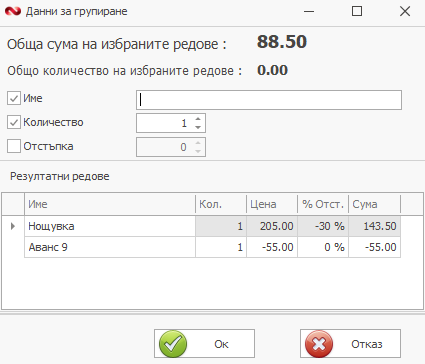
- Имаме опцията за възстановяване на групираните услуги чрез бутона “Възстанови избраните”
- Частично плащане на услуги:
В горната част на списъка с документи е налична зона за маркиране с чекбокс. Потребителят може да кой ред да заплати.
- Чрез клик на десен бутон върху ред от сметката, той може да бъде прехвърлен към:
- Индивидуална резервация
- Групова резервация
- Договор
- Партньор
Чрез клик на десен бутон можем да проследим и прехвърленията на сметката
Разделяне на сметки:
- Бутон „Разделяне на сметки“ във формата на резервацията (раздел „Резервация“ → група „Промени“) отваря форма, в която задълженията се разделят на отделни сметки – например когато гостите в една стая плащат поотделно.
- „Добави сметка“ – създава нова сметка с наименование.
- „Сметка за всеки гост“ – създава автоматично по една сметка за всеки гост (активен е само ако още няма сметки).
- „Промени името“ и „Изтрий сметка“ – редакция и изтриване на избраната сметка. Сметка, по която вече има издадени документи, не може да се изтрие.
- „Изтрий всички сметки“ – отменя разделянето за цялата резервация.
- В долната част „Разпределение на гости“ всеки гост се свързва със сметка от падащото меню. „(без сметка)“ означава, че гостът още не е разпределен.
- След „Запис“ задълженията се преизчисляват по сметки: нощувките и туристическата такса се разпределят според гостите във всяка сметка, а сумите, които не са по гост, се делят поравно между сметките.
- Сметките са общи за цялата резервация, включително след преместване или промяна на престоя.
Други възможности:
- С двоен клик върху документ във фолиото се отваря преглед на сметката.
- В таб „Задължения“ се вижда часът на начисляване и на сторниране на всяка услуга.
- За плащане на сметките на няколко резервации наведнъж се използва „Обща сметка“ (меню Сметки и плащания).