
Инструкция за заявяване на ваучер - средно ниво
Стъпки за подаване на заявление
Официалната страница на Агенция по заетостта
Официалната страница на Агенция по заетостта: https://www.az.government.bg/ отваряме през интернет браузъра:
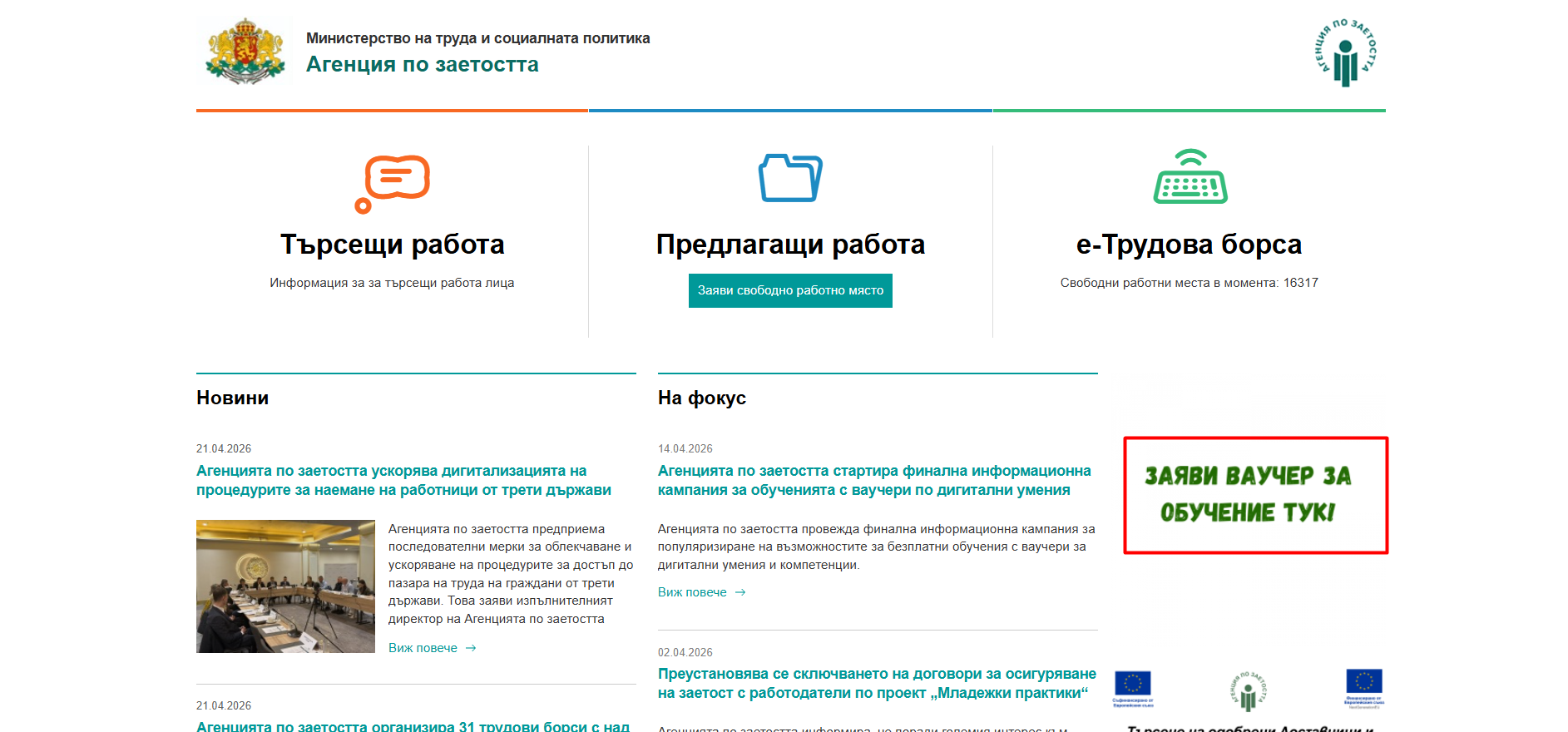
Кликаме върху банера от дясната страна
Кликаме върху банера от дясната страна: Заяви ваучер тук!
Описание на услугата
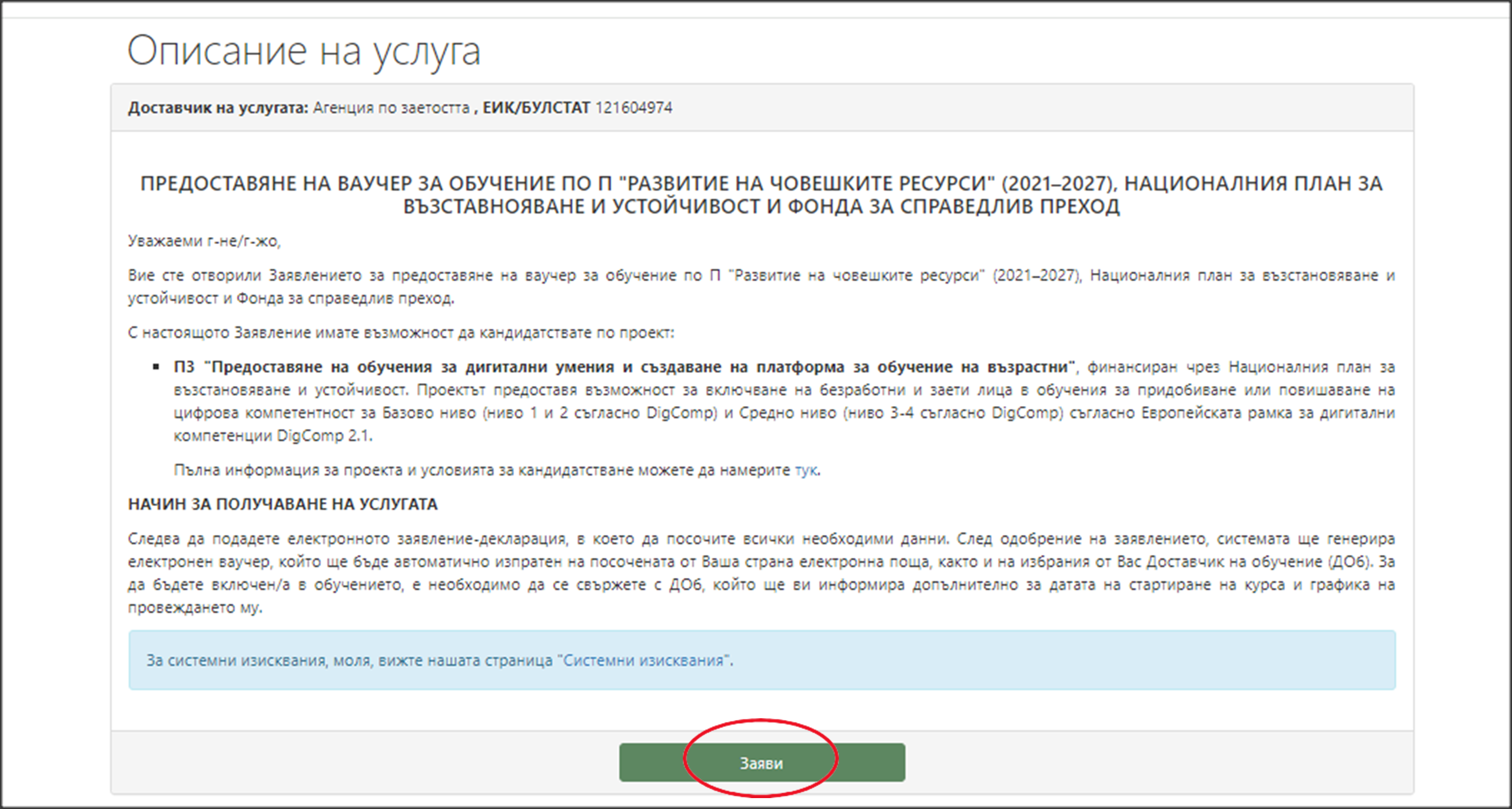
Зарежда следваща страница : Описание на услугата.
Препоръчително е да се запознаете с пълната информация за проектите.
Моля, уверете се, че използвате последна версия на браузъра си. Виж системните изисквания.
След което кликаме върху бутон Заяви.
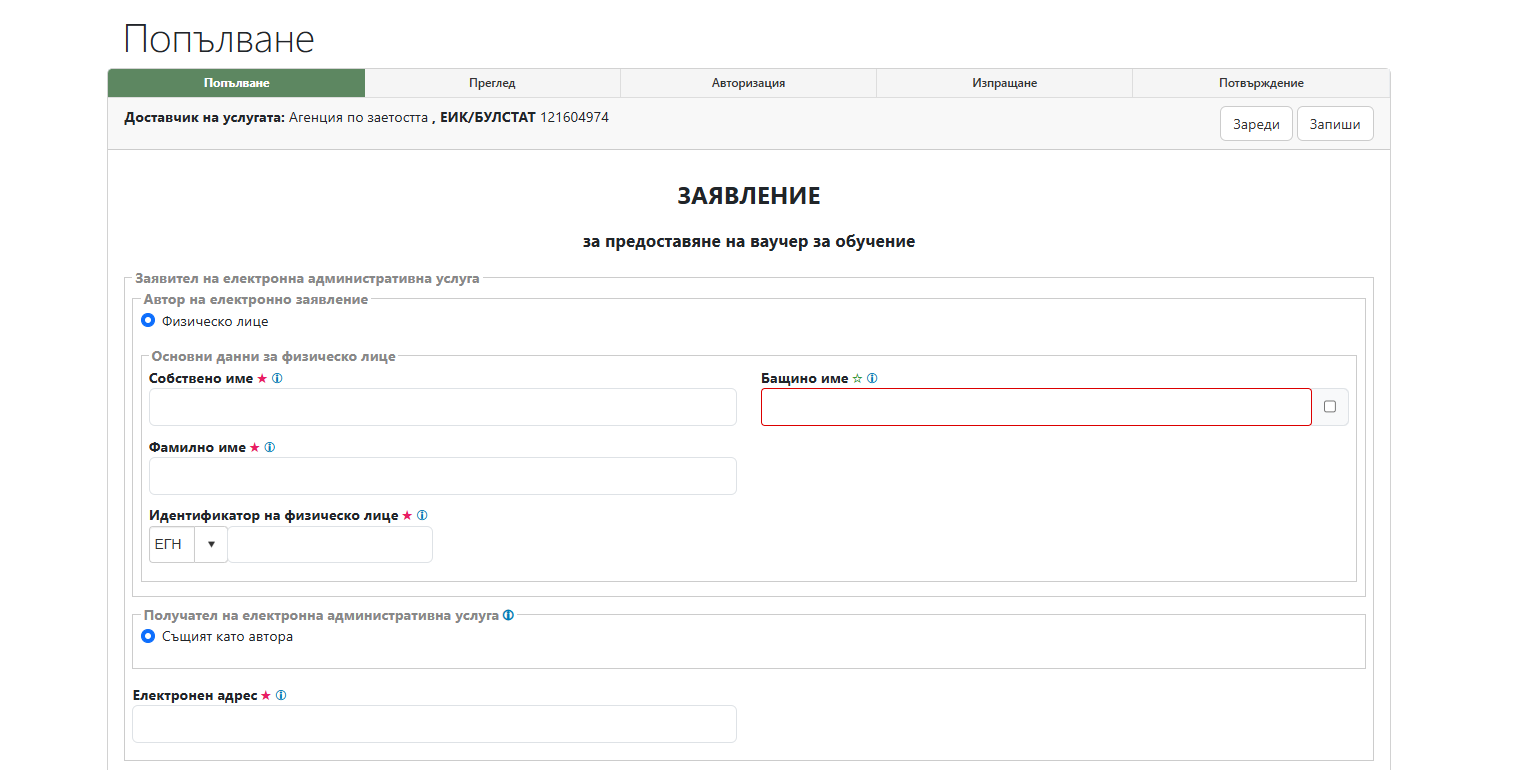
Попълване на Заявление
Вписваме три имена, ЕГН и електронен адрес ( e-mail );
Особено важно е имейла да е уникален. Две или повече лица с един и същ имейл не следва да се регистрират!
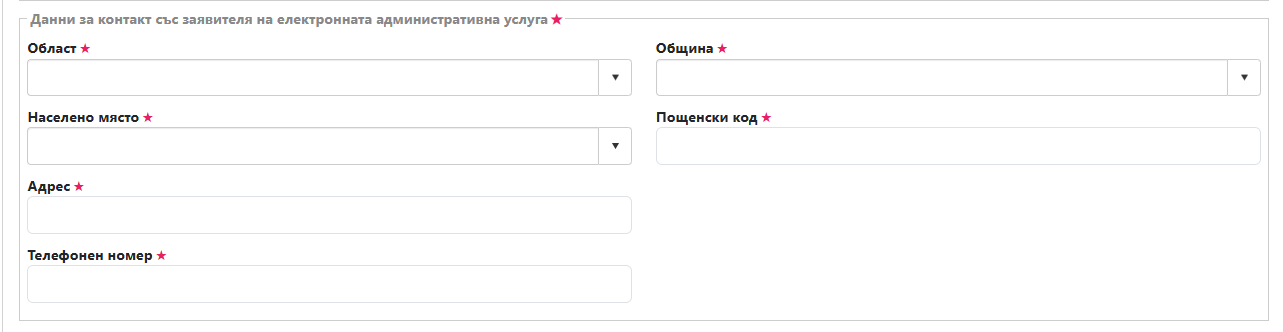
Въвеждаме адрес (област, община, населено място, пощенски код, улица и номер) и телефонен номер:
От падащо меню избираме начин на уведомяване на заявителя, проект и вид услуга, статус на лицето заявител, приложими конкретно за него:
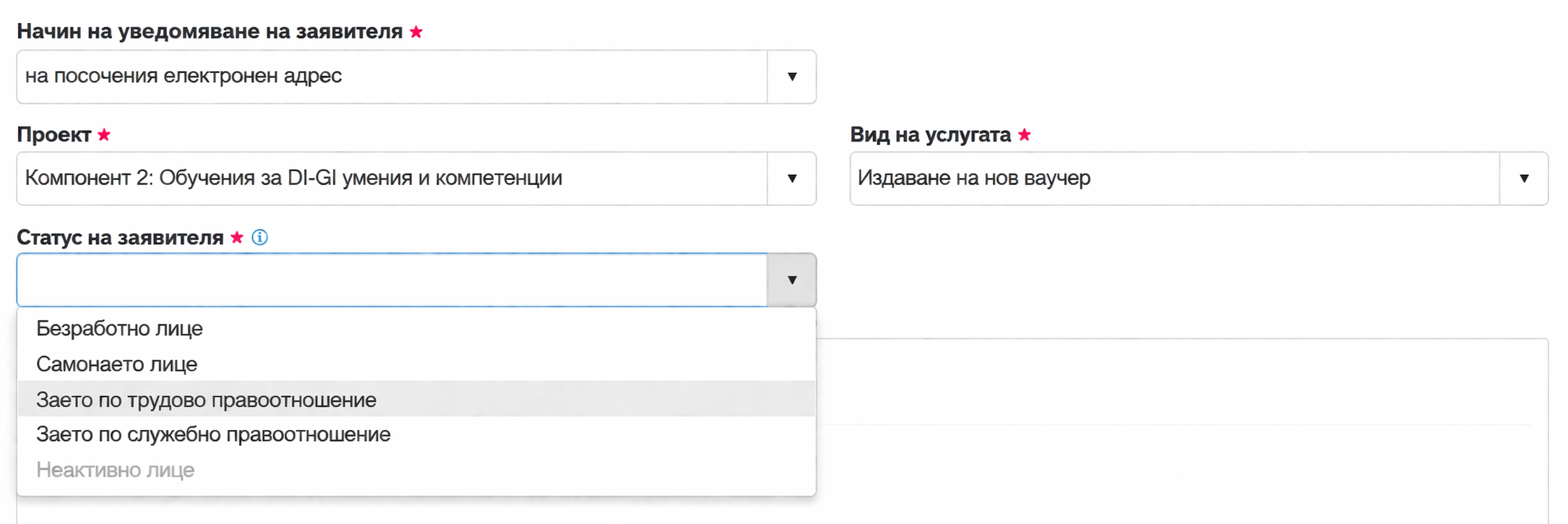
Опцията за издаване на нов ваучер и анулиране на стар се използва при промяна на данните на вече издаден ваучер- смяна на име, смяна на статус на заявителя, смяна на имейл, смяна на доставчик, смяна на ниво и форма на обучение и т.н. В случаите, в които лице желае да анулира вече получения си ваучер и да получи нов, следва да подаде ново заявление през електронната платформа на Агенция по заетостта, като от падащото меню избере тази опция и в поле „Приложени документи“ да приложи писмени обяснение за причината.
Обучение
В раздел Обучение, в полето Ключова компетентност попълваме Цифрова компетентност, Ниво на дигитална компетентност- Средно ниво и задължително поставяме отметка пред текста: Преминал/а съм входящ тест за определяне на ниво/Притежавам сертификат за предходно ниво. Попълваме във Форма на обучение- Дистанционно. Търсим и Избираме Доставчик на обучението и посочваме адреса на провеждане на обучението за НЕСИНХРОННО обучение:
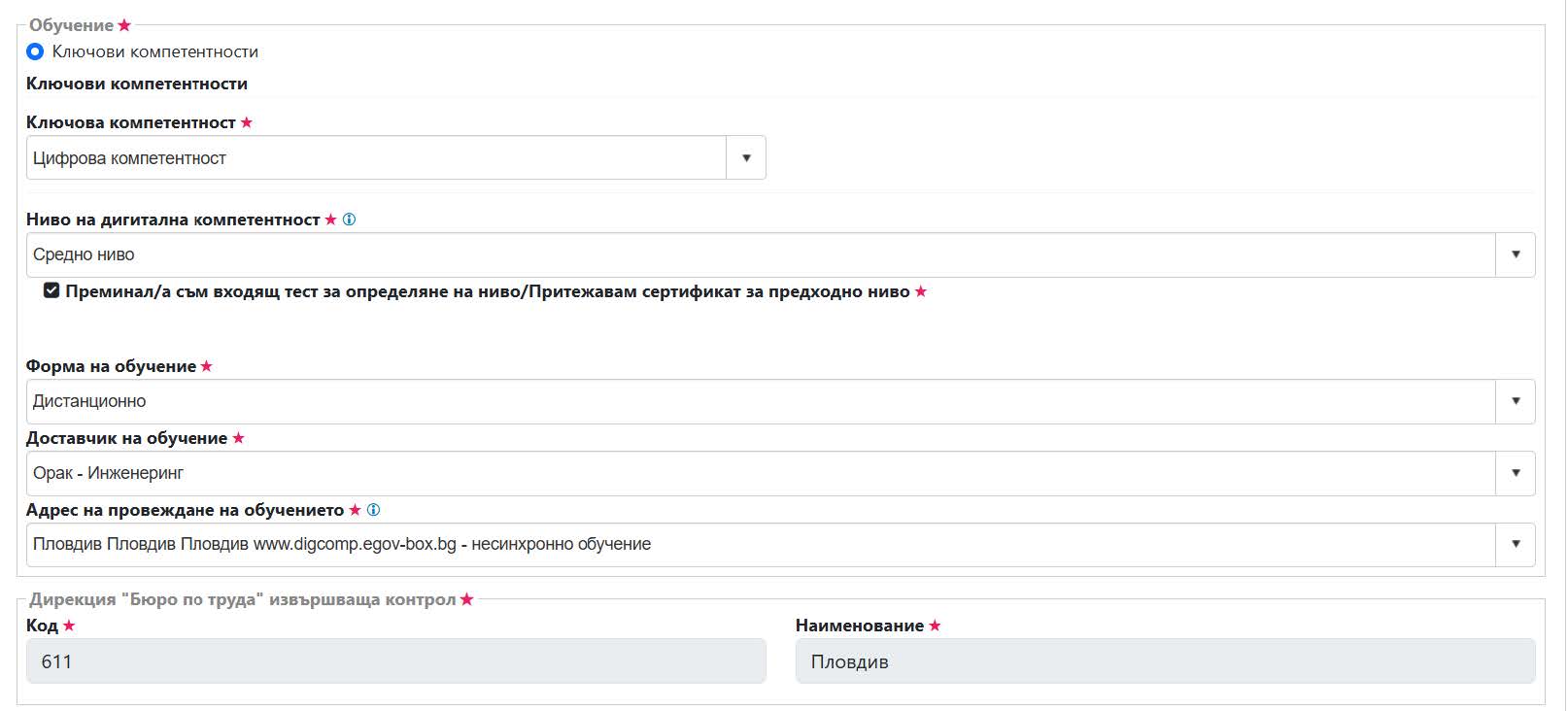
Код и Наименование се попълват автоматично от системата след посочване на доставчика.
Несинхронното обучение включва самостоятелно изтегляне и преглед на теми и ресурси в платформата за дистанционно обучение на Доставчика на обучение. Задължително е при тази форма да се проведе един учебен ден за консултации (минимум 2 учебни часа) в електронна среда с лектор.
В секция Приложени документи с избор на бутон Добави може да прикачите вашия сертификат от Базово ниво, но не е задължително, тъй като Вашия сертификат се вижда в регистъра на АЗ.
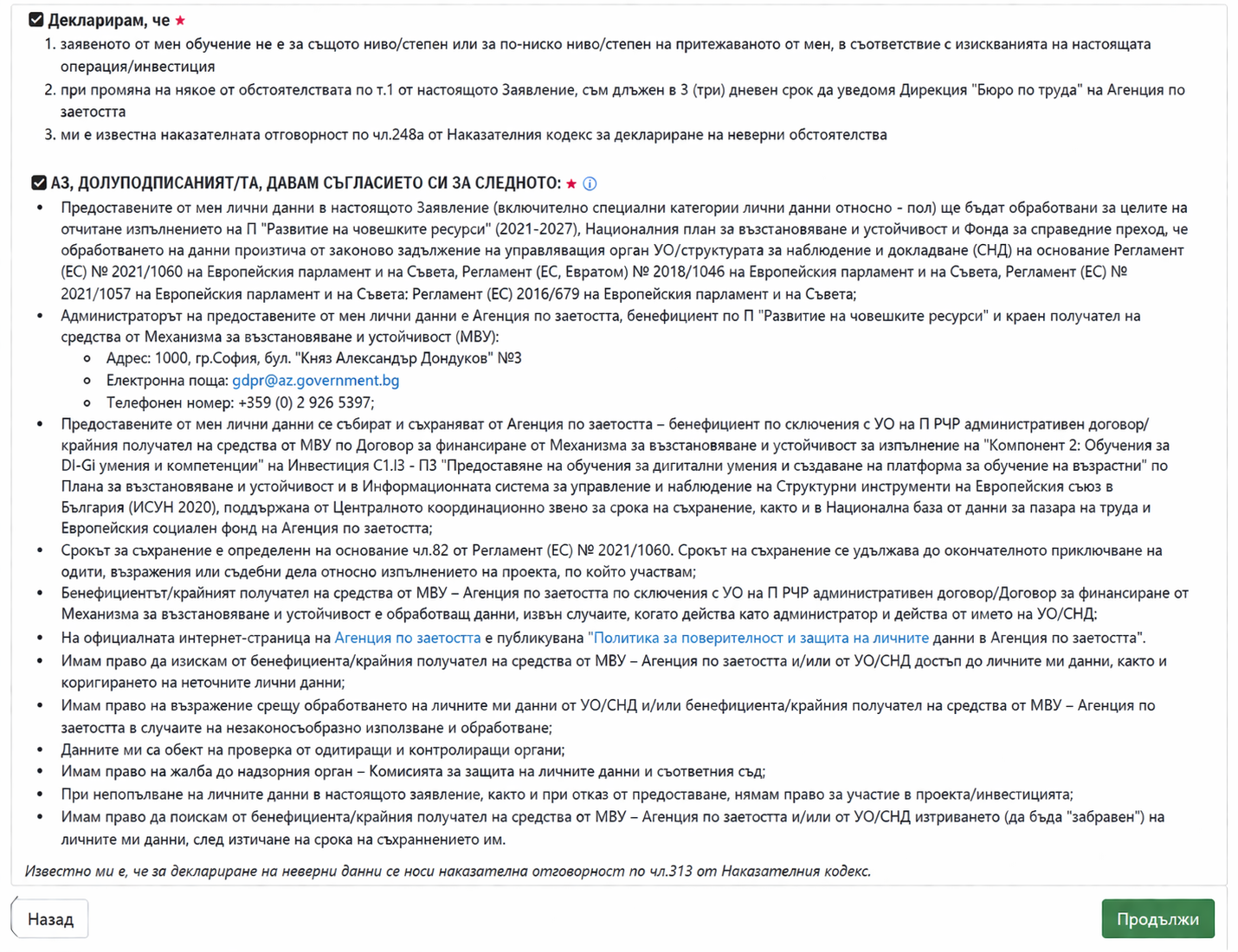
Деклариране и запознаване на условия на ваучерна схема
Деклариране и запознаване на условия на ваучерна схема. Поставяме двете отметки и кликаме върху Бутон Продължи. Препоръчително е текстът да се изчете внимателно.
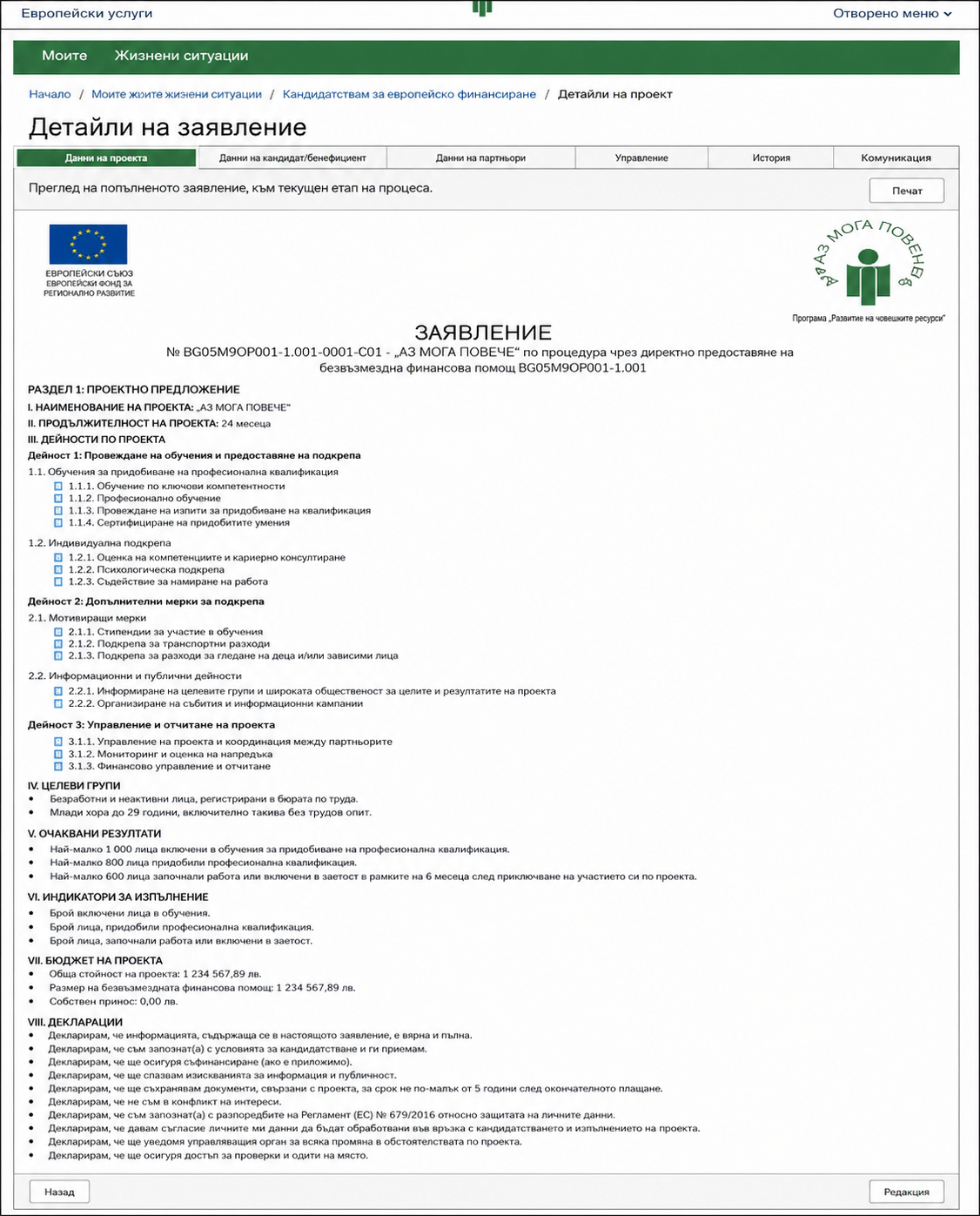
Преглед и потвърждение на посочените от заявителя данни
След като прегледаме дали всички данни дали са вярно попълнени, кликаме върху бутон Продължи най-долу в дясно.

Верификация
След бутон Продължи от т.5. се зарежда същата страница със заявлението, но в долната част трябва да се въведе верификационнния код, получен на посочения в заявлението имейл. Кодът може да бъде комбинация от цифри и букви.
Кодът се въвежда в поле Въведете код:* под заявлението, след това кликаме върху бутон Изпрати.
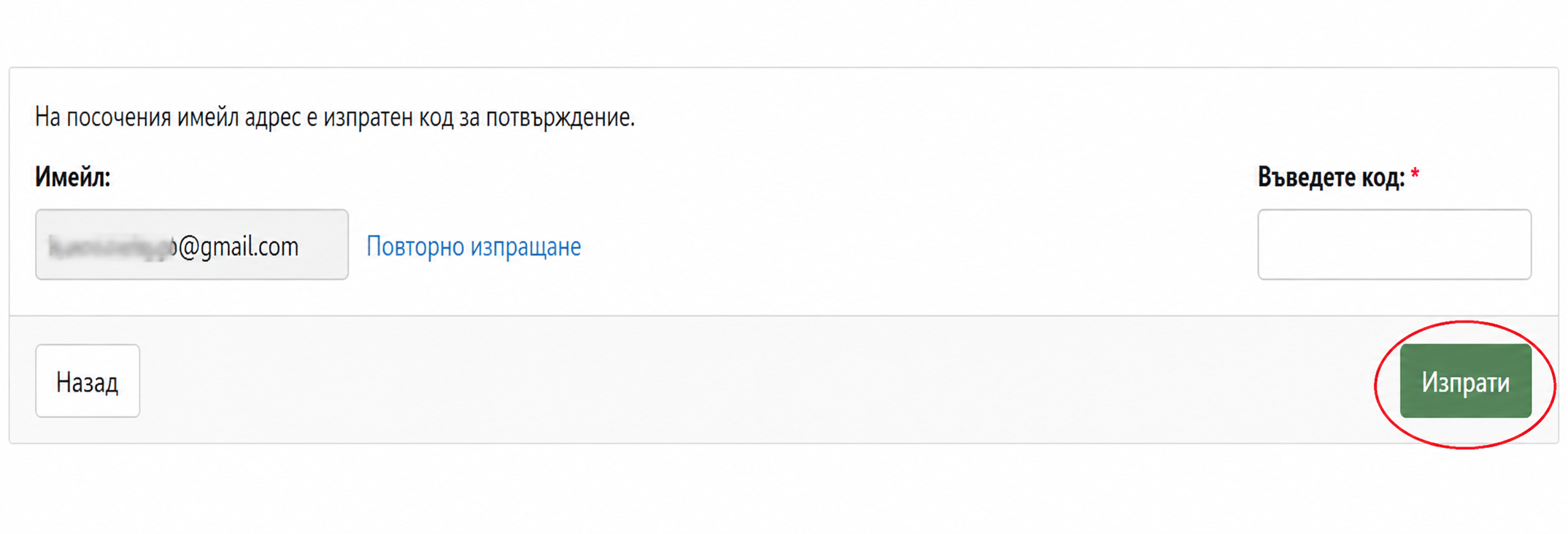
Същата верификационна стъпка се повтаря с втори код, изпратен като SMS на посочения от заявителя телефонен номер.
След двете верификационни стъпки и при успешно подаване на заявление, системата извежда следното съобщение:
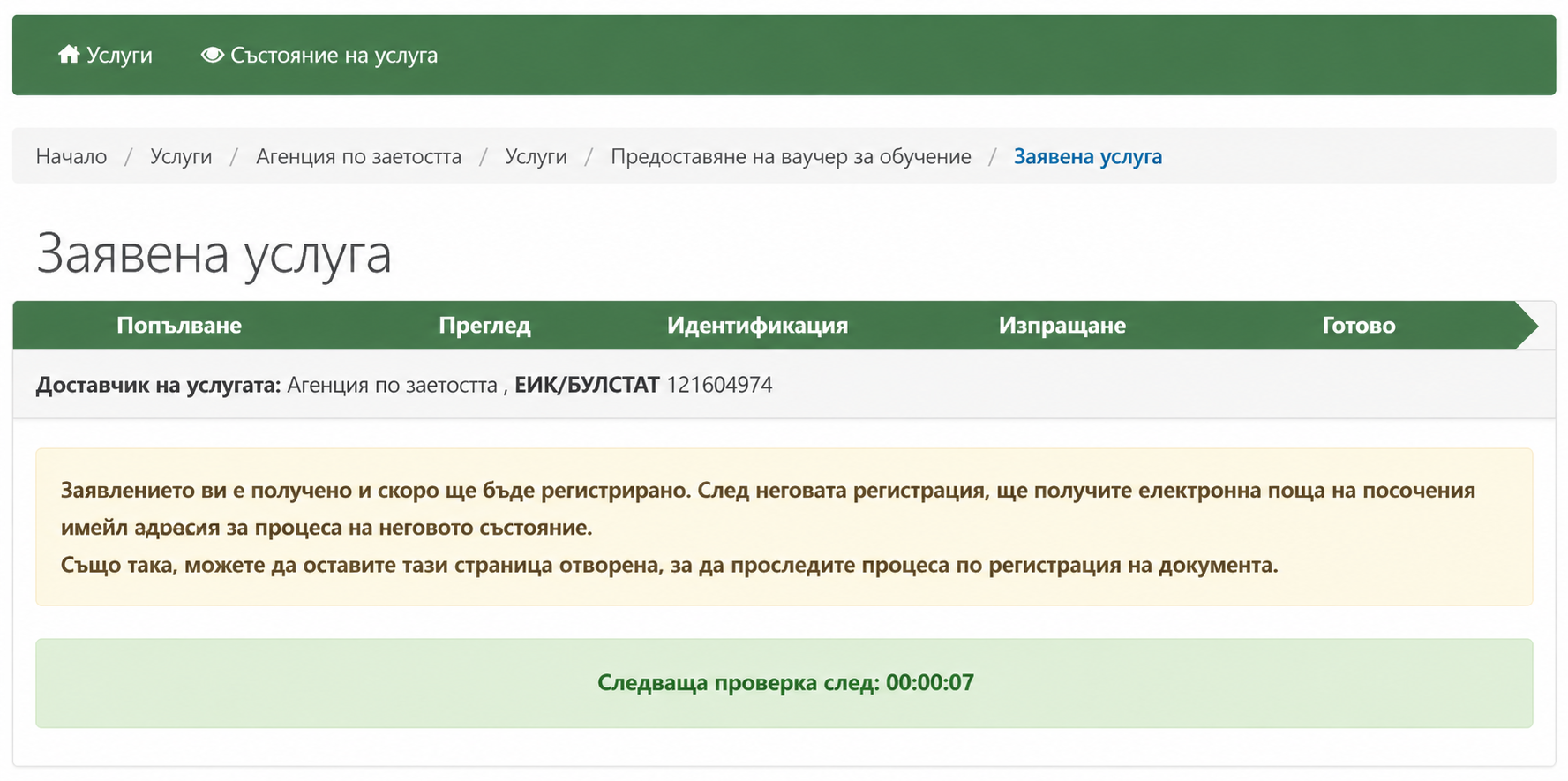
Потвърждение за получено заявление
Заявителят получава втори имейл с потвърждение на заявлението си и информация за достъп до услугата.
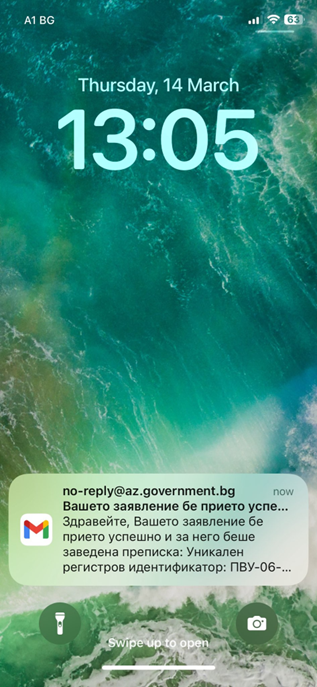
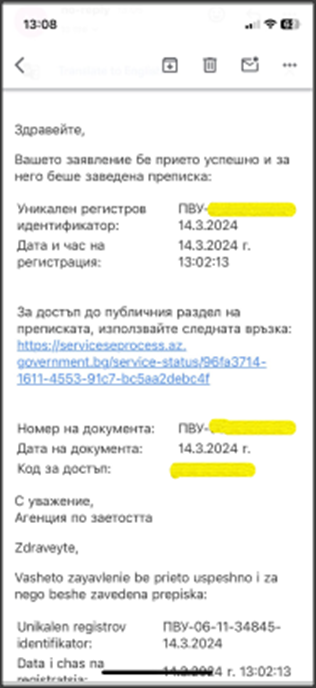
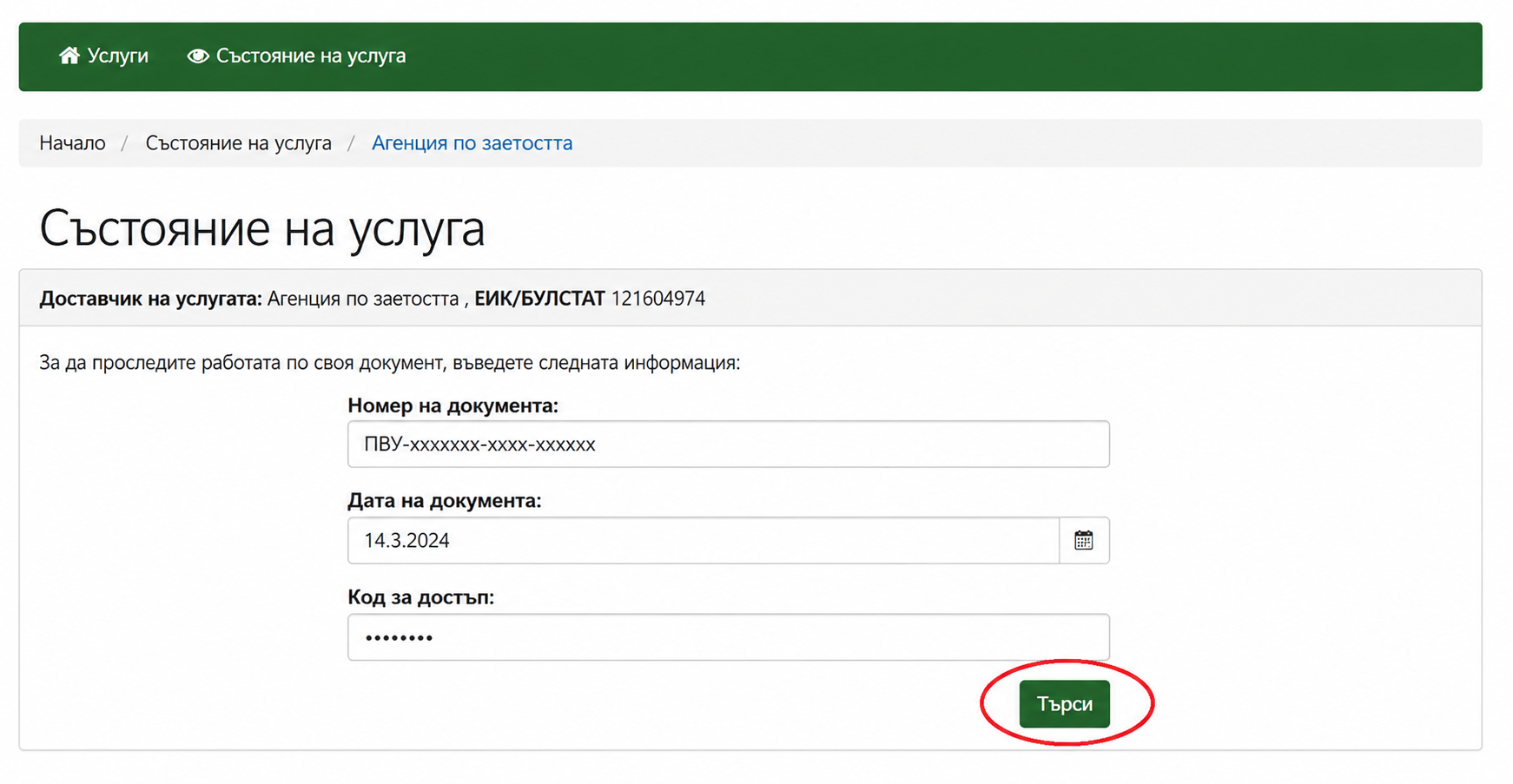
При кликване върху линка, се отваря страница в браузъра, където в полетата въвеждаме изпратената информация от втория имейл, т.7 за проверка на състоянието на ваучера.
Състояние на услуга/издаден ваучер
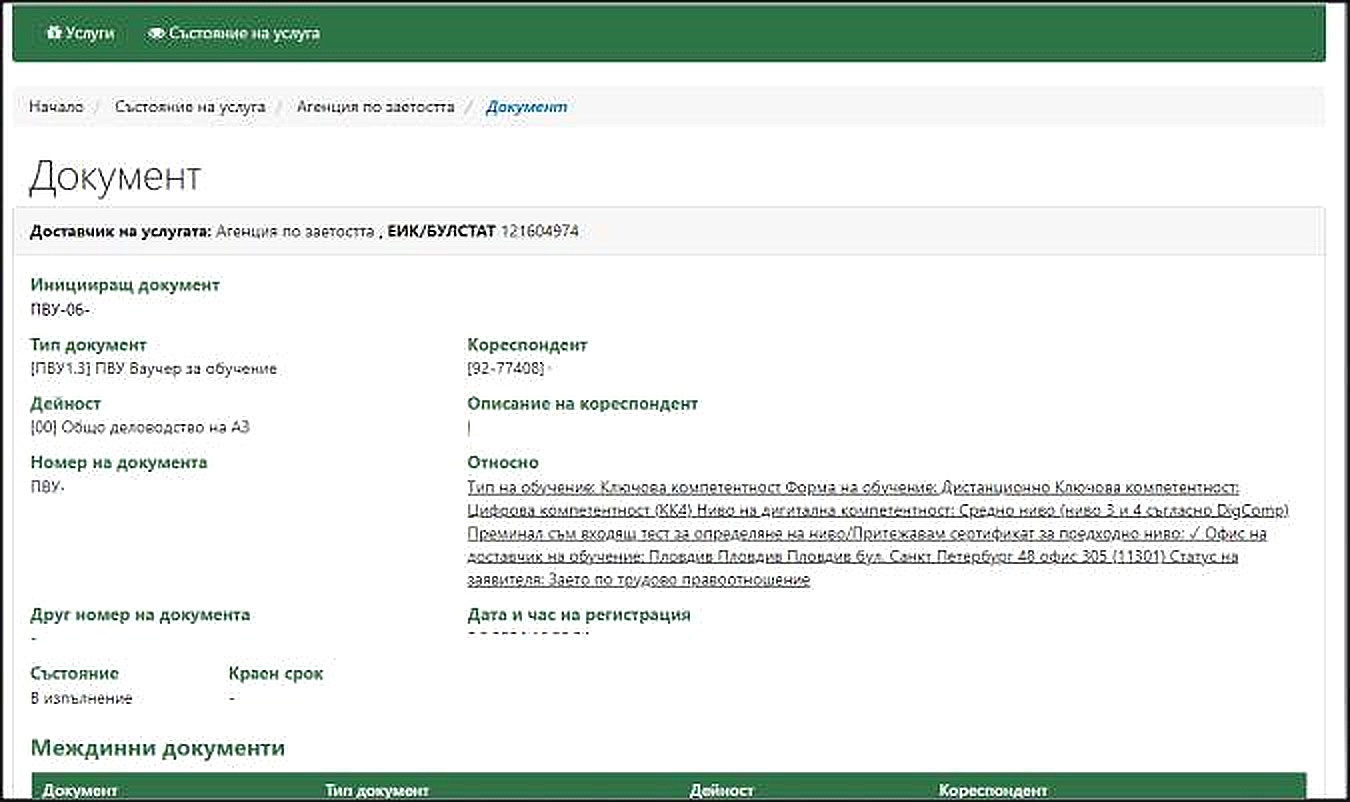
Състояние на услуга/издаден ваучер: Кликаме върху бутон Търси. След като бъде издаден ваучер, системата показва следните данни за състояние на услугата:
Възможно е представител на Агенцията по заетостта да звънне на заявителя и да задава контролни въпроси по телефона, например: Знаете ли за какво сте кандидаствали? Помните ли кой доставчик посочихте? Защо избрахте този доставчик? За кое ниво кандидатствахте? Защо избрахте несинхронно обучение?
По преценка на служителя на АЗ, ваучер може да ви бъде отказан при съмнения за злоупотреба с лични данни.
Всеки одобрен заявител получава на имейла си информация за получения ваучер. След одобрение, всеки заявител следва да се свърже с избрания доставчик за уточняване на детайлите по обучението.
victoria.ilieva@orakgroup.com или на тел. 0882383160